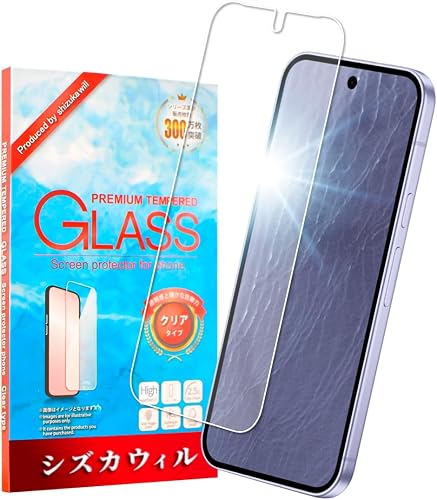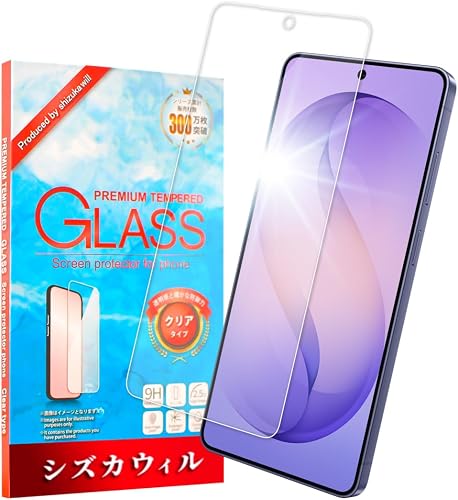
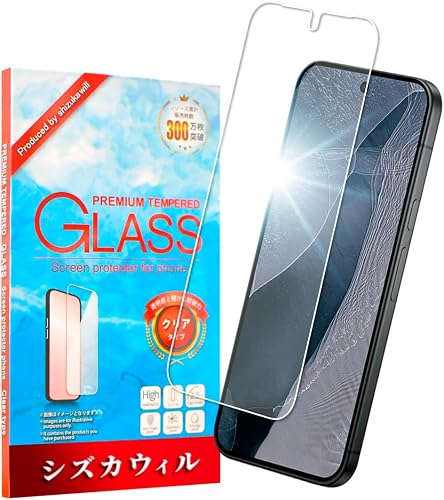
Pixel 11 Pro XLのガラスフィルムは、①指紋認証対応と明記されているか、②ガイド枠など貼り付け補助の有無、③クリア・アンチグレア・覗き見防止・ブルーライトカットのどの仕上げが自分の使い方に合うか、の3点で選ぶと失敗しにくくなります。特に画面内指紋センサーとの相性は、Pro XLならではの確認ポイントです。
Pixel 11 Pro XLの画面と指紋認証をおさらい
Pixel 11 Pro XLは6.3 インチ(161 mm)Super Actua ディスプレイ アスペクト比 20:9 1,280 x 2,856 LTPO OLED、495 PPI スムーズ ディスプレイ(1~120 Hz) 耐傷性に優れた Corning® Gorilla® Glass Victus® 2 カバーガラス 最大輝度 2,400という記載がGoogle公式仕様ページにあり、Pro XLは6.8インチのより大きな画面で同じくGorilla Glass Victus 2を採用しています。生体認証については指紋認証 顔認証 パターン、PIN、パスワードとされており、画面内指紋センサーと顔認証の両方に対応します。
発売時期については、Pixel 11 Pro XLは、Googleが2026年8月12日に発表し、同月20日から販売を開始した大画面フラッグシップスマートフォンです。解説記事では指紋センサーは画面内超音波式で、反応速度と精度は日常使用で十分ですとも紹介されています。超音波式の指紋センサーはガラスの厚みや構造によって反応のしやすさが変わることがあるため、ガラスフィルムを選ぶ際は「指紋認証対応」と明記された製品を選ぶのが安心です。
機種ごとの仕様の違いをまとめて比較したい方は、Pixel 11シリーズの違いを比較|11/Pro/Pro XL/Pro Fold選び方もあわせてご覧ください。
ガラスフィルムを選ぶときに確認したい3つのポイント
Pro XL用のガラスフィルムは種類が多いため、次の3点を順に確認すると選びやすくなります。
1. 指紋認証対応の表記があるか
商品ページに「指紋認証対応」「センサー部分に配慮した設計」といった記載があるかを確認しましょう。画面内指紋センサーは、フィルムの素材やセンサー部分の透過処理によって反応の体感が変わることがあるため、対応をうたう製品を選ぶと安心感があります。
2. ガイド枠など貼り付け補助があるか
Pro XLは6.8インチと画面が大きい分、手だけで位置を合わせて貼るとズレやすくなります。位置合わせ用のガイド枠が付属していると、センサー部分やカメラ周りを基準に合わせやすくなり、貼り直しの回数を減らせます。貼り方の基本手順はガラスフィルムの貼り方|気泡・ホコリを入れない5ステップで解説しています。
3. 仕上げ(クリア・アンチグレア・覗き見防止・ブルーライトカット)
大画面で動画や写真を見る機会が多いならクリアタイプ、電車内や職場で画面を見られたくないなら覗き見防止タイプ、就寝前の利用が多いならブルーライトカットタイプが候補になります。覗き見防止フィルムの仕組みや画面が暗く感じる場合の考え方は、覗き見防止フィルムの仕組みと選び方|画面が暗いときの対処法にまとめています。
Pixel 11 Pro用・Pixel 10 Pro XL用は流用できる?
Pixel 11 Pro用のガラスフィルムは、画面サイズが異なるためPro XLへの流用はおすすめできません。Pixel 11 Proは6.3インチ、Pixel 11 Pro XLは6.8インチとサイズが違い、センサー位置やカメラ形状も異なる可能性があるため、商品ページの対応機種欄に「Pixel 11 Pro XL」と明記された製品を選んでください。
一方で、Pixel 10 Pro XLとPixel 11 Pro XLは画面サイズや本体設計が近く、両機種兼用として販売されているガラスフィルムもあります。シズカウィルの[[product:glass-pixel11proxl]]はPixel 11 Pro XL・Pixel 11 Pro・Pixel 10 Pro XL・Pixel 10 Proなど複数世代に対応したクリアタイプで、対応機種表記を商品ページで確認したうえでお使いいただけます。兼用表記のあるフィルムでも、購入前に自分の端末の型番が対応機種に含まれているかを必ず確認する習慣をつけると安心です。
用途別のおすすめ
| 使い方 | 向いている仕上げ | 理由 |
|---|---|---|
| 写真・動画をきれいに見たい | クリア | 発色や透過感を損ないにくい |
| 就寝前にスマホをよく見る | ブルーライトカット | 画面からの光の刺激を抑えやすい |
| 電車や職場で画面を見られたくない | 覗き見防止 | 斜めからの視認性を落とす構造 |
| 映り込みを抑えたい | アンチグレア | 反射を抑えたさらさらの仕上げ |
クリア仕上げで指紋認証との相性を重視する方には[[product:glass-pixel11proxl]]、夜間の利用が多くブルーライトを抑えたい方には[[product:glbc-pixel11proxl]]が候補になります。
貼るときの失敗例と対策
フィルムを企画・検品する編集部によく寄せられる相談から、起こりやすい失敗と対策をまとめました。
- 指紋認証の反応が鈍く感じる:センサー部分に気泡やホコリが挟まっていないかを確認してください。貼り直しても改善しない場合は、フィルムの厚みがセンサーと合っていない可能性があるため、別の対応フィルムへの交換を検討しましょう。
- 端が浮いてくる:貼る前のホコリ取りが不十分だと、数日後に端から浮いてくることがあります。気泡が抜けない場合の対処法はガラスフィルムの気泡が抜けない時の直し方|抜ける気泡と抜けない気泡の見分け方で詳しく解説しています。
- ケースと干渉して浮く:ケースのフチが高い・低いなど形状によっては、フィルムの端とケースが干渉して浮きの原因になることがあります。ケースとフィルムを同じシリーズでそろえると干渉のリスクを減らしやすくなります。
ガラスフィルムが割れてしまった場合は、破片でけがをしないよう安全な手順で剥がすことが大切です。手順はガラスフィルムが割れたときの安全なはがし方|けが・破片対策をご覧ください。
まとめ
- Pixel 11 Pro XLは画面内指紋センサーを搭載しており、ガラスフィルムは「指紋認証対応」の表記があるものを選ぶと安心感がある
- Pixel 11 Pro用フィルムは画面サイズが違うため流用しないほうがよく、Pixel 10 Pro XLとの兼用表記がある製品は対応機種欄で確認してから使う
- クリア・アンチグレア・覗き見防止・ブルーライトカットは使い方に合わせて選び、貼るときはガイド枠とホコリ対策で浮きや気泡を防ぐ